
4K全景直播卡顿怎么办?优化家庭网络实现流畅VR看球的实用技巧
为什么VR直播比普通视频更吃网速?
许多用户在观看普通的1080P甚至4K电视直播时非常流畅,但一旦戴上VR头显观看4K全景球赛,就会遇到频繁的转圈等待或画质突然变模糊。这并不是因为你的VR设备性能不足,而是因为VR全景直播的数据传输量远超传统平面视频。
在传统的2D视频中,播放器只需要渲染你眼前那块固定的矩形屏幕。而VR全景直播为了让你在转头时能实时看到360度范围内的任意场景,服务器必须传输整个球形空间的超大画面,或者是高码率的多视角画面。正如我们在介绍4K全景直播背后的黑科技中所提到的,为了降低瞬时渲染延迟,VR直播的瞬时数据吞吐量是普通视频的数倍。一旦网络带宽出现波动,画面就会立刻出现卡顿或触发保护性的画质降级。
4K全景直播的最低与推荐网络带宽说明
想要获得不卡顿的VR观赛体验,家庭网络必须满足一定的硬性指标。以下是针对4K全景直播的带宽与网络质量建议:
| 指标项 | 最低要求 | 推荐配置 |
|---|---|---|
| 下行宽带(Bandwidth) | 50 Mbps 独享 | 100 Mbps 或以上 |
| 网络延迟(Ping) | < 50 ms | < 20 ms |
| 网络抖动(Jitter) | < 10 ms | < 3 ms |
需要注意的是,这里的“50 Mbps”指的是分配给VR头显的实际可用带宽。如果家中有其他成员同时进行大文件下载或在线网络游戏,总宽带需求还需要按比例叠加。如果你还不确定自己的设备是否符合要求,可以先阅读我们的2026年VR看球零基础新手指南来排查基础配置。
5个步骤优化家庭WiFi(频段、摆放与信道)
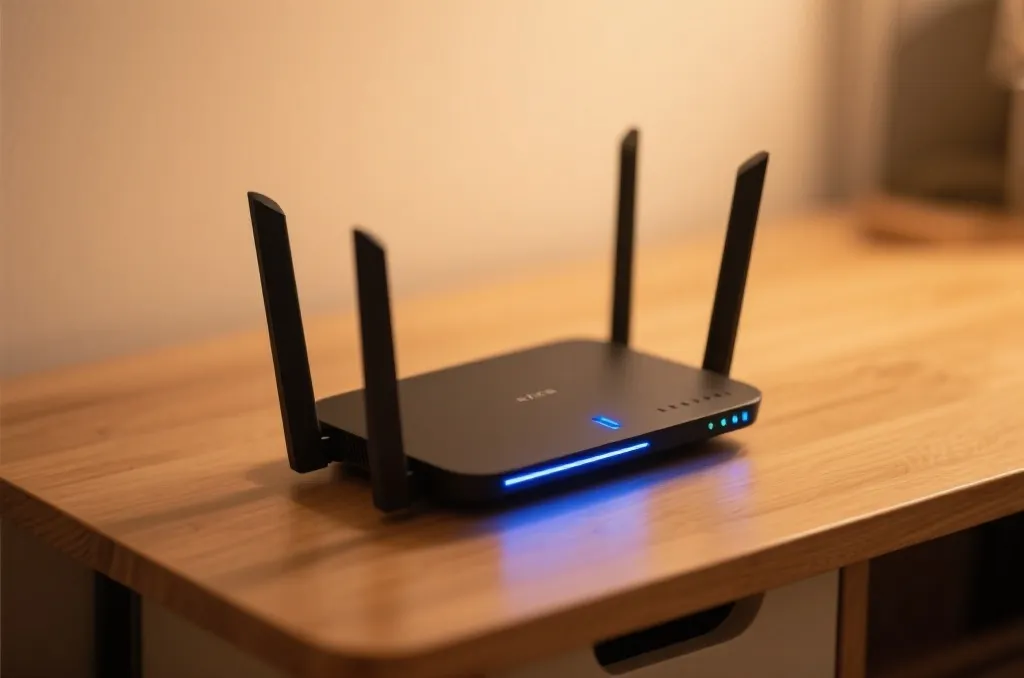
无线信号的干扰和衰减是导致VR直播卡顿的“头号杀手”。通过以下5个步骤,你可以最大程度地榨干路由器的无线性能:
第一步:强制连接 5GHz / 6GHz 频段
绝对不要使用 2.4GHz WiFi 观看VR直播。2.4GHz 频段虽然穿墙能力好,但其传输速率低且极易受到微波炉、蓝牙设备以及邻居WiFi的干扰。请在路由器设置中开启“5G优选”或将 2.4G 与 5G 信号分成两个不同的SSID,并确保你的VR头显只连接 5GHz(或支持WiFi 6E/7的 6GHz)频段。
第二步:优化路由器摆放位置
5GHz 信号的穿墙能力极弱。如果路由器与你的VR观赛区域之间隔着厚重的混凝土墙,信号衰减会非常严重。请尽量保证VR头显与路由器处于“无遮挡的视线距离(Line of Sight)”内,或者将观赛位置移至路由器所在的房间。
第三步:避开拥堵信道
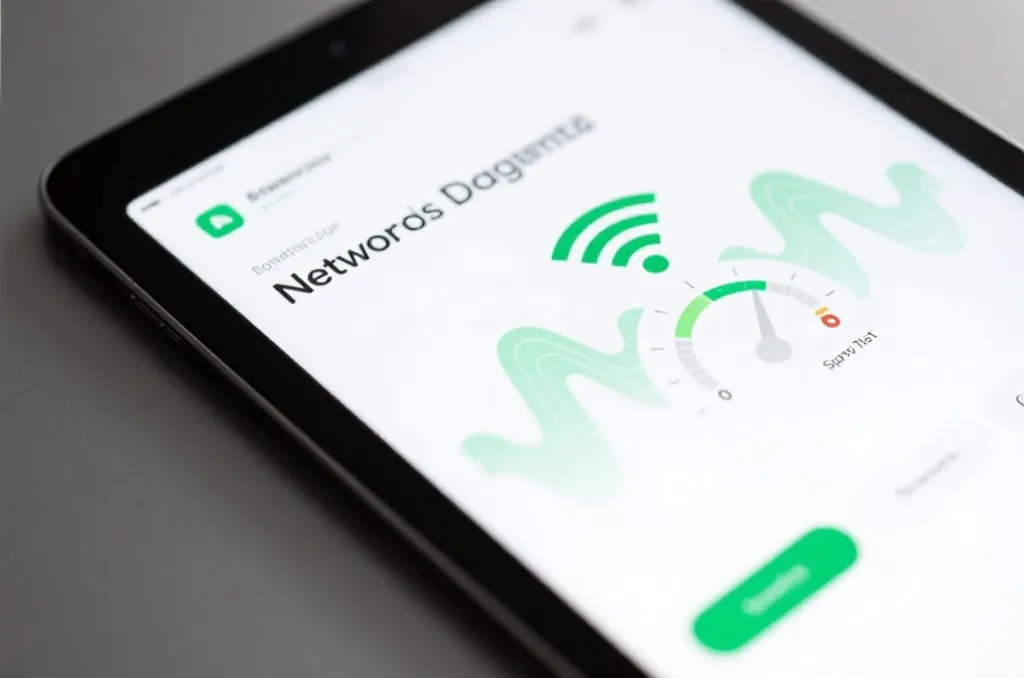
公寓住宅区内的WiFi信道往往非常拥挤。你可以使用手机下载免费的WiFi分析仪App,扫描周围的信道占用情况。登录路由器后台,将 5GHz 信道从默认的“自动”手动修改为较为空闲的信道(例如 36、44、149 或 161 信道),并尝试将频宽(Channel Width)设置为 80MHz 或 160MHz 以获取更大吞吐量。
第四步:开启 MU-MIMO 与波束成形
进入路由器管理界面,确保已开启 MU-MIMO(多用户多入多出)和 Beamforming(波束成形)技术。这两项技术能够让路由器将无线信号集中定向发射给你的VR头显,而不是盲目地向四周扩散,从而显著提升连接稳定性。
第五步:限制局域网内的抢网行为
在准备观赛前,建议暂时关闭后台运行的BT下载、云端同步或系统更新。你也可以在路由器的 QoS(服务质量)设置中,将VR头显的MAC地址设置为“最高优先级”,确保网络流量优先供给球赛直播。
有线连接与5G热点:备用流畅看球方案
如果你尝试了上述WiFi优化后依然遇到卡顿,或者居住环境的无线电干扰实在严重,可以尝试以下两种备用方案:
- 有线以太网连接: 许多现代VR头显(如Quest 3或Pico 4)支持通过 USB-C 转 RJ45 网线适配器直接连接网线。虽然这会让你失去无线的自由度,但有线连接能提供绝对零延迟、零丢包的完美观赛体验。
- 5G移动网络热点: 如果家庭宽带本身带宽受限,而你的手机拥有充足的5G限速外流量,可以尝试在手机上开启 5GHz WiFi 热点供头显连接。在5G信号良好的区域,其下载速率和延迟表现往往优于陈旧的家庭宽带。
App内的画质降级自适应设置技巧
除了硬件层面的网络优化,合理配置VR观赛App内部的播放参数同样至关重要:
1. 优先选择“自适应码率(Auto)”: 很多用户为了追求极致清晰度,会强制将画质锁死在“4K超清”或“原画”。一旦网络出现微小波动就会导致卡顿。开启自适应码率能让系统在网络波动时自动微调画面,避免球赛因缓冲而中断,保证你不会错过关键的进球瞬间。
2. 定期清理App缓存: 长期积攒的预加载缓存可能会占用头显本就紧张的运存空间,导致播放器解码效率下降。在观赛前,进入系统设置清理相关观赛App的缓存数据,有助于提升播放的流畅度。
如果你在优化后仍遇到黑屏或闪退等非网络引起的故障,可参考我们的 播放故障排查指南 进行更深入的设备调试。通过软硬件的双重优化,你将能彻底告别卡顿,尽情沉浸在虚拟球场的无界视野中!